Ce site est en cours de reconstruction certains liens peuvent ne pas fonctionner ou certaines images peuvent ne pas s'afficher.
5. MPI
5.1. Introduction
MPI (The Message Passing Interface), conçue en 1993-94, est une norme (ou API - Application Programming Interface) définissant une bibliothèque de fonctions, utilisable avec les langages C, C++ et Fortran. Elle permet d'exploiter des ordinateurs distants ou multiprocesseurs par passage de messages (Wikipedia).
La technique de passage de message consiste à transmettre au travers du réseau les données à échanger. Initialement MPI a été conçu pour des systèmes à mémoire distribuée très populaires dans les années 80-90. MPI fut ensuite adapté pour les systèmes à mémoire partagée et fonctionne à présent pour des systèmes hybrides (distribué + partagé).
L'ensemble des fonctions peut être trouvé à cette adresse OpenMPI Doc.
MPI étant une API, il existe plusieurs implantations come MPICH ou OpenMPI (voir ce site pour un aperçu de l'architecture MPI).
5.2. Installation
Sous Ubuntu 24.04, il n'est plus possible d'utiliser la partie C++ de MPI. Deux possibilités s'offrent à vous :
- installer OpenMPI à partir des fichiers sources d'une ancienne version (4.1 par exemple)
- utiliser un archive docker qui utilise OpenMPI
5.2.1. Installation OpenMPI depuis le code source
Récupérez openmpi-4.1.8.tar.gz sur le site d'OpenMPI. Préférer la version 4.1 à la dernière version (5.X) car les fichiers sont moins volumineux.
Décompressez, compilez le code source et installez les librairies, il s'agit d'une installation locale dans votre home directory :
> tar -xvzf openmpi-4.1.8.tar.gz
> cd openmpi-4.1.8/

# en local (pour l'utilisateur courant)
> ./configure --prefix=$HOME/openmpi-4.1.8 --disable-mpi-fortran \
	--disable-oshmem CC=gcc CXX=g++ CFLAGS="-O3 -march=native" \
	CXXFLAGS="-O3 -march=native -std=c++20" --enable-mpi-cxx
> make -j$(nproc)
> make install


# ou pour une installation globale (tous les utilisateurs)
> ./configure prefix=/usr/local/openmpi-4.1.8 --disable-mpi-fortran \
	 --disable-oshmem CC=gcc CXX=g++ CFLAGS="-O3 -march=native" \
	 CXXFLAGS="-O3 -march=native -std=c++20" --enable-mpi-cxx
> make -j$(nproc)
> sudo make install
Note: l'utilisation de -std=c++20 n'est pas forcément nécessaire.
Modifiez ensuite votre fichier
# pour une installation locale
export PATH=\$HOME/openmpi-4.1.8/bin:\$PATH
export LD_LIBRARY_PATH=\$HOME/openmpi-4.1.8/lib:\$LD_LIBRARY_PATH

# ou pour une installation globale
export PATH=/usr/local/openmpi-4.1.8/bin:\$PATH
export LD_LIBRARY_PATH=/usr/local/openmpi-4.1.8/lib:\$LD_LIBRARY_PATH
et faire un source du
> source .bashrc

# vérifier que mpi fonctionne :
> mpirun --version
mpirun (Open MPI) 4.1.8

Report bugs to http://www.open-mpi.org/community/help/
5.2.2. Utilisation de Docker
Commencez par installer Docker s'il n'est pas déjà installé :
> sudo apt-get update
# ne pas oublier docker-buildx pour les versions récentes de docker
> sudo apt-get install docker.io docker-buildx
> sudo usermod -aG docker $USER
> sudo systemctl start docker
Créez ensuite un répertoire dans lequel vous placez un fichier
> mkdir mpi
> cd mpi
> nano Dockerfile
Le fichier
# Utiliser Ubuntu 20.04 comme image de base
FROM ubuntu:20.04

# Empêcher les invites interactives lors de l'installation des paquets
ARG DEBIAN_FRONTEND=noninteractive

# Mettre à jour le système et installer les dépendances nécessaires
# Utilisation de fte pour avoir l'éditeur de texte sfte plus sympathique
# que nano
RUN apt-get update && apt-get install -y \
    build-essential \
    openmpi-bin \
    openmpi-common \
    libopenmpi-dev \
    sudo \
    nano fte fte-console fte-terminal \
    && rm -rf /var/lib/apt/lists/*

# Créer un utilisateur non-root 'user'
RUN useradd -m -s /bin/bash user \
    && echo "user ALL=(ALL) NOPASSWD:ALL" >> /etc/sudoers

# Passer à l'utilisateur 'user'
USER user

# Créer un répertoire de travail pour les programmes
WORKDIR /home/user

# Configurer les variables d'environnement MPI
ENV PATH="/usr/lib64/openmpi/bin:\$PATH" \
    LD_LIBRARY_PATH="/usr/lib64/openmpi/lib:\$LD_LIBRARY_PATH"

# L'utilisateur 'user' peut maintenant compiler et exécuter des programmes MPI
# Vous pouvez ajouter vos fichiers ou configurations ici, par exemple :
# COPY . /home/user/

# Commande par défaut (exemple pour démarrer un shell interactif)
CMD ["/bin/bash"]
Compilez ensuite le Dockerfile afin de créer le container MPI :
> sudo docker build -t mpi_cpp .
> sudo docker run -it mpi_cpp
Ou bien si on veut mapper (mettre en correspondance) le répertoire
> docker run -it \
 --mount type=bind,source=/home/richer/exchange,target=/home/user/exchange mpi_cpp
5.3. Utiliser MPI
Il est nécessaire de modifier substantiellement son programme si on désire le paralléliser avec MPI car on exécute le même programme sur plusieurs machines/coeurs différents.
MPI est disponible pour Fortran, C et C++ et également avec Python (pyMPI).
Pour pouvoir disposer de MPI sur sa machine il faut installer les librairies suivantes sous Ubuntu :
> sudo apt-get install libopenmpi-dev openmpi-bin openmpi-doc
Pour C et C++ on inclura le fichier mpi.h
5.3.1. Débogage
Pour débuguer il est recommandé d'installer MPE (Multi-Processing Environment), difficile à trouver, qui doit être compilé lors de l'installation de Python Anaconda. On réalisera alors l'édition de liens avec -llmpe -lmpe
On peut également utiliser la commande suivante (ici dans le cas de deux programmes avec gdb):
> mpirun -n 2 xterm -e gdb ./a.exe Deux terminaux sont alors ouverts et il faut lancer l'exécution du programme dans le débogueur avec run.
5.4. Communicateur
Les opérations MPI portent sur des communicateurs qui sont en quelque sorte des ports de communication inter processus. Le communicateur par défaut est COMM_WORLD qui comprend tous les processus actifs.
On peut créer de nouveaux communicateurs mais cela se révèle complexe.
Le modèle de communication est un modèle point à point basé sur deux opérations élémentaires send et receive qui sont ensuite déclinés de plusieurs manières différentes.
- broadcast : envoi une ou plusieurs données d'un membre vers les autres membres du groupe
- gather : rassembler des données des autres membres vers un membre pour en faire un tableau
- scatter : découpage d'un tableau et envoi de chaque partie du tableau aux autres membres du groupe
- reduce : algorithme de réduction
- scan : algorithme de scan
Le schéma classique d'utilisation de MPI consiste à :
- initialiser les ressources MPI_Init
- obtenir le nombre de processus lancés MPI_Comm_size
- obtenir l'identifiant du processus courant MPI_Comm_rank
- exécuter le code séquentiel
- exécuter le code parallèle
- libérer les ressources MPI_Finalize
Voici deux exemples simples qui affichent un message avec un temps de latence (instruction sleep) pour chaque thread / processeur. Le premier utilise des fonctions C, le second utilise des espaces de noms et des objets
Afficher le code ens/m2/paracpu/mpi_c_basic.cpp
- // ==================================================================
- // Author: Jean-Michel Richer
- // Email: jean-michel.richer@univ-angers.fr
- // Date: Aug 2016
- // Purpose: Demonstrate basic functionnalities of MPI with C
- // ==================================================================
- #include <iostream>
- #include <cstdlib>
- #include <unistd.h> // for sleep
- using namespace std;
- #include <mpi.h>
- // ==============================================================
- // C version
- // ==============================================================
- int main(int argc, char ** argv) {
- // maximum number of CPUs
- int max_cpus;
- // cpu identifier (called rank)
- int cpu_rank;
- // C-string to store the name of the host
- char cpu_name[MPI_MAX_PROCESSOR_NAME];
- // length of the C-string
- int length;
- // initialization also using command line parameters
- MPI_Init(&argc, &argv);
- // get number of programs running
- MPI_Comm_size(MPI_COMM_WORLD, &max_cpus);
- // get program identifier
- MPI_Comm_rank(MPI_COMM_WORLD, &cpu_rank);
- // get cpu name
- MPI_Get_processor_name(cpu_name, &length);
- sleep(cpu_rank);
- cerr << "running on " << cpu_name << " with id=" << cpu_rank << "/";
- cerr << max_cpus << endl;
- // free resources, don't forget !
- MPI_Finalize();
- exit(EXIT_SUCCESS);
- }
Afficher le code ens/m2/paracpu/mpi_cpp_basic.cpp
- // ==================================================================
- // Author: Jean-Michel Richer
- // Email: jean-michel.richer@univ-angers.fr
- // Date: Aug 2016
- // Purpose: Demonstrate basic functionnalities of MPI with C++
- // ==================================================================
- #include <iostream>
- #include <cstdlib>
- #include <unistd.h> // for sleep
- using namespace std;
- #include <mpi.h>
- // ==================================================================
- // C++ version
- // ==================================================================
- int main(int argc, char ** argv) {
- // maximum number of CPUs
- int max_cpus;
- // cpu identifier (called rank)
- int cpu_rank;
- // C-string to store name of the host
- char cpu_name[MPI::MAX_PROCESSOR_NAME];
- // length of the C-string
- int length;
- // initialization also using command line parameters
- MPI::Init(argc, argv);
- // get number of programs running
- max_cpus = MPI::COMM_WORLD.Get_size();
- // get program identifier
- cpu_rank = MPI::COMM_WORLD.Get_rank();
- // get cpu name
- memset(cpu_name, 0, MPI::MAX_PROCESSOR_NAME);
- MPI::Get_processor_name(cpu_name, length);
- // sleep
- sleep(cpu_rank);
- cerr << "running on " << cpu_name << " with id=" << cpu_rank << "/";
- cerr << max_cpus << endl;
- // free resources, don't forget !
- MPI::Finalize();
- exit(EXIT_SUCCESS);
- }
5.4.1. Compilation
Afin de compiler un programme MPI, on utilise le compilateur mpicc pour le C, mpic++ pour le C++ :
# pour le code source C
> mpicc -o exe  src.c -O3 ...
# ou alors pour les sources en C++ :
> mpic++ -o exe  src.cpp -O3 ...
# ou alors si cela ne fonctionne pas :
> mpicxx -o exe  src.cpp -O3 ...
5.4.2. Execution
Pour exécuter un programme compilé avec MPI, il faut utiliser mpirun (ou mpiexec) en spécifiant le nombre de processus (=machines, processeurs, coeurs) grâce à l'option -n (number) ou -np (number of processes) suivant les systèmes :
> mpirun -n 4 ./c3_mpi_ex_1.exe
Dans le cas où on voudrait lancer plus d'instances de programme que de threads disponibles,
> mpirun -n 20 ./ezmpi_broadcast.exe
--------------------------------------------------------------------------
There are not enough slots available in the system to satisfy the 20
slots that were requested by the application:
...
Alternatively, you can use the --oversubscribe option to ignore the
number of available slots when deciding the number of processes to
launch
--------------------------------------------------------------------------
Il faudra alors utiliser l'option
Voici le résultat à l'affichage du programme précédent si on l'exécute sur une seule machine Intel Core i3-2375M CPU @ 1.50GHz (Dual Core + HyperThreading, soit 4 threads) :
running on inspiron with id=0/4
running on inspiron with id=1/4
running on inspiron with id=2/4
running on inspiron with id=3/4
Voici un autre exemple qui lance 16 processus sur 4 noeuds (h1 à h4) en réservant 4 processus (coeurs) sur chacune des machines :
> mpiexec -hosts h1:4,h2:4,h3:4,h4:4 -n 16 ./test
Référez vous à la section 5.10 pour voir réellement comment faire.
Sur un cluster on utilisera par exemple (-pe = parallel environment):
> qsub -pe mpi 16 test_mpi.sh
5.5. Synchronisation
Pour obtenir une section critique pour l'affichage on utilise la fonction MPI_Barrier ou MPI::COMM_WORLD.Barrier() en C++ qui bloque l'appelant jusqu'à ce que tous les autres programmes aient appelé cette fonction :
Afficher le code ens/m2/paracpu/mpi_cpp_synchro.cpp
- // ==================================================================
- // Author: Jean-Michel Richer
- // Email: jean-michel.richer@univ-angers.fr
- // Date: Aug 2016
- // Purpose: Demonstrate basic functionalities of MPI with C++
- // with synchronization for display
- // ==================================================================
- #include <iostream>
- #include <cstdlib>
- #include <unistd.h> // for sleep
- using namespace std;
- #include <mpi.h>
- // ==================================================================
- // C++ version
- // ==================================================================
- int main(int argc, char ** argv) {
- // maximum number of CPUs
- int max_cpus;
- // cpu identifier (called rank)
- int cpu_rank;
- // C-string to store the name of the host
- char cpu_name[MPI_MAX_PROCESSOR_NAME];
- // length of the C-string
- int length;
- // initialization also using command line parameters
- MPI_Init(&argc, &argv);
- // get number of programs running
- max_cpus = MPI::COMM_WORLD.Get_size();
- // get program identifier
- cpu_rank = MPI::COMM_WORLD.Get_rank();
- // get cpu name
- memset(cpu_name, 0, MPI::MAX_PROCESSOR_NAME);
- MPI::Get_processor_name(cpu_name, length);
- cout << "Hello, from " << cpu_rank << endl;
- sleep( cpu_rank + 1 );
- MPI::COMM_WORLD.Barrier();
- cout << "Bye, from " << cpu_rank << endl;
- // free resources, don't forget !
- MPI::Finalize();
- exit(EXIT_SUCCESS);
- }
Dans l'exemple qui suit, les 6 processus commencent par travailler (travail remplacé ici par un sleep) en parallèle. Le premier (identifiant 0) suspend son exécution pendant 1 seconde, le second pendant 2 secondes, etc. Au final, après 6 secondes, l'ensemble des processus exécutent le code qui suit l'appel à MPI::COMM_WORLD.Barrier();.
> mpirun -n 6 ./mpi_cpp_syncrho.exe
Hello, from 3
Hello, from 4
Hello, from 5
Hello, from 2
Hello, from 0
Hello, from 1
.... wait 6 seconds here until you finally get ....
Bye, from 0
Bye, from 5
Bye, from 3
Bye, from 4
Bye, from 1
Bye, from 2
5.6. Echange de donneés Send, Recv
Pour transmettre des données entre les processeurs, on utilise deux fonctions MPI_Send et MPI_Recv, ou éventuellement MPI_Sendrecv :
// envoi d'un processus vers un autre processus
int MPI_Send(void* data,
    int count,
    MPI_Datatype datatype,
    int destination,
    int tag,
    MPI_Comm communicator)

// réception d'un processus vers un autre processus
int MPI_Recv(void* data,
    int count,
    MPI_Datatype datatype,
    int source,
    int tag,
    MPI_Comm communicator,
    MPI_Status* status)

// envoi suivi d'une réception
int MPI_Sendrecv(const void *sendbuf,
    int sendcount, MPI_Datatype sendtype,
    int dest, int sendtag,
    void *recvbuf, int recvcount, MPI_Datatype recvtype,
    int source, int recvtag,
    MPI_Comm comm, MPI_Status *status)
- data
- pointeur sur la donnée à envoyer ou recevoir
- count
- nombre d'occurrences
- datatype
- type de donnée (MPI_CHAR, MPI_INT, MPI_FLOAT, MPI::INT, MPI::FLOAT, ...)
- source/destination
- identifiant du processus qui reçoit ou envoie les données
- communicator
- canal de comunication, ex: COMM_WORLD
- tag
- identifiant de message compris entre 0 et 32767
- status
- le status lors de la réception des données
Pour la partie C++ on utilisera :
MPI::COMM_WORLD.Send(const void* buf,
	int count,
	MPI::Datatype& datatype,
	int dest,
	int tag) const

void MPI::COMM_WORLD.Recv(void* buf,
	int count,
	MPI::Datatype& datatype,
	int source,
	int tag,
	MPI::Status* status) const

void MPI::COMM_WORLD::Sendrecv(const void* sendbuf,
	int count,
	MPI::Datatype& datatype,
	int dest, int sendtag,
	void* recvbuf, int recvcount,
	MPI::Datatype recvtype, int source, int recvtag,
	MPI::Status* status) const
Voici quelques exemples :
Dans le premier exemple, on utilise deux processeurs. Le maître (identifiant 0) et l'esclave (identifiant 1) :
| Maître | Esclave |
|---|---|
| Création d'un tableau et initialisation | |
| Envoi de la taille → | |
| Réception de la taille, création du tableau | |
| Envoi du tableau → | |
| Réception des données dans le tableau | |
| Calcul de la somme des éléments | |
| ← Envoi de la somme | |
| Réception de la somme | |
| Affichage de la somme |
Afficher le code ens/m2/paracpu/mpi_send_and_recv.cpp
- // ==================================================================
- // Author: Jean-Michel Richer
- // Email: jean-michel.richer@univ-angers.fr
- // Date: Aug 2016
- // Purpose: Demonstrate basic send functionality, send array of float
- // from master (rank=0) to slave (rank=1)
- // ==================================================================
- #include <unistd.h>
- #include <iostream>
- #include <cstdlib>
- #include <unistd.h> // for sleep
- using namespace std;
- #include <mpi.h>
- // ==============================================================
- // C++ version
- // ==============================================================
- int main(int argc, char ** argv) {
- // maximum number of CPUs
- int max_cpus;
- // cpu identifier (called rank)
- int cpu_rank;
- // C-string to store name of the host
- char cpu_name[MPI::MAX_PROCESSOR_NAME];
- // length of the C-string
- int length;
- // initialization also using command line parameters
- MPI::Init(argc, argv);
- // get number of programs running
- max_cpus = MPI::COMM_WORLD.Get_size();
- // get program identifier
- cpu_rank = MPI::COMM_WORLD.Get_rank();
- // get cpu name
- memset(cpu_name, 0, MPI::MAX_PROCESSOR_NAME);
- MPI::Get_processor_name(cpu_name, length);
- cerr << cpu_rank << "/" << max_cpus << " on machine " << cpu_name << endl;
- // number of elements of the array 'data' that will be allocated
- int data_size;
- // array of float created by the master and sent to the slave(s)
- float *data;
- // identifier (rank) of remove processor (master or slave)
- int remote_cpu;
- // Status for communication
- MPI::Status status;
- // MASTER
- if (cpu_rank == 0) {
- // MASTER
- // processor of id 0 (master) fills and sends the array
- data_size = 100 + rand() % 100;
- data = new float [data_size];
- for (int i=0; i<data_size; ++i) data[i] = i+1;
- int remote_cpu = 1;
- // 1- send length
- cerr << cpu_rank << " [send] data_size=" << data_size << endl;
- MPI::COMM_WORLD.Send(&data_size, 1, MPI::INT, remote_cpu, 0);
- // 2- send data
- MPI::COMM_WORLD.Send(&data[0], data_size, MPI::FLOAT, remote_cpu, 0);
- // wait for other processor to compute and send back sum
- float result = 0;
- MPI::COMM_WORLD.Recv(&result, 1, MPI::FLOAT, remote_cpu, MPI::ANY_TAG, status);
- cerr << cpu_rank << " [recv] result=" << result << endl;
- cerr << "result is " << result << " for length=" << data_size;
- cerr << ", expected=" << (data_size * (data_size+1))/ 2 << endl;
- delete [] data;
- } else if (cpu_rank == 1) {
- // SLAVE
- // processor of id 1 will receive the array and compute the sum
- // 1- we receive the array length and allocate space
- remote_cpu = 0; // master
- MPI::COMM_WORLD.Recv(&data_size, 1, MPI::INT, remote_cpu, MPI::ANY_TAG, status);
- cerr << cpu_rank << " [recv] data_size=" << data_size << endl;
- data = new float[data_size];
- // 2- we receive the data
- MPI::COMM_WORLD.Recv(&data[0], data_size, MPI::FLOAT, remote_cpu, MPI::ANY_TAG, status);
- // 3- compute sum
- float sum = 0;
- for (int i=0; i<data_size; ++i) {
- sum += data[i];
- }
- // 4- send back result
- cerr << cpu_rank << " [send] sum=" << sum << endl;
- MPI::COMM_WORLD.Send(&sum, 1, MPI::FLOAT, remote_cpu, 0);
- delete [] data;
- } else {
- // other processors (if any) won't do anything
- }
- MPI::Finalize();
- exit(EXIT_SUCCESS);
- }
Le deuxième exemple utilise sendrecv pour échanger une donné entre maître et esclave.
Attention la fonction Sendrecv permet uniquement d'échanger deux données de même type et de même nombre d'occurrence.
On ne peut pas, par exemple, envoyer un tableau de données et attendre la somme en retour.
Afficher le code ens/m2/paracpu/mpi_sendrecv.cpp
- #include <unistd.h>
- #include <iostream>
- #include <cstdlib>
- #include <unistd.h> // for sleep
- #include <sstream>
- #include <numeric>
- using namespace std;
- #include <mpi.h>
- // ==============================================================
- // version C++
- // ==============================================================
- int main(int argc, char ** argv) {
- // maximum number of CPUs
- int max_cpus;
- // cpu identifier (called rank)
- int cpu_rank;
- // C-string to store name of the host
- char cpu_name[MPI::MAX_PROCESSOR_NAME];
- // length of the C-string
- int length;
- // initialization also using command line parameters
- MPI::Init(argc, argv);
- // get number of programs running
- max_cpus = MPI::COMM_WORLD.Get_size();
- // get program identifier
- cpu_rank = MPI::COMM_WORLD.Get_rank();
- // get cpu name
- memset(cpu_name, 0, MPI::MAX_PROCESSOR_NAME);
- MPI::Get_processor_name(cpu_name, length);
- cerr << cpu_rank << "/" << max_cpus << " on machine " << cpu_name << endl;
- // data to exchange
- int send_data;
- int recv_data;
- // identifier (rank) of remove processor (master or slave)
- int remote_cpu, source_cpu;
- // Status for communication
- MPI::Status status;
- int TAG_0 = 0;
- if (cpu_rank == 0) {
- remote_cpu = 1;
- send_data = 11111;
- } else if (cpu_rank == 1) {
- remote_cpu = 0;
- send_data = 22222;
- }
- MPI::COMM_WORLD.Sendrecv(
- &send_data, // Send buffer
- 1, // Number of elements to send
- MPI::INT, // Datatype of send elements
- remote_cpu, // Destination rank
- 0, // Send tag
- &recv_data, // Receive buffer
- 1, // Number of elements to receive
- MPI::INT, // Datatype of receive elements
- remote_cpu, // Source rank
- 0, // Receive tag
- status // Status object
- );
- if (cpu_rank == 0) {
- cerr << "Master: recv_data=" << recv_data << endl;
- } else if (cpu_rank == 1) {
- cerr << "Slave: recv_data=" << recv_data << endl;
- }
- MPI::Finalize();
- exit(EXIT_SUCCESS);
- }
Afin de simplifier l'utilisation de MPI on peut créer une interface (wrapper) : j'ai créé, pour ma part, EZMPI.
EZMPI est constitué d'une seule classe Process qui représente un processus et qui permet de récupérer lors de l'initialisation l'identifiant du processeur, le nombre de processus lancés, ... On dispose également de méthodes qui permettent d'envoyer et recevoir un élément (quel que soit le type) ou un tableau d'élements.
On dispose en outre d'un système de log qui permet de consulter le déroulement des échanges entre processus (réception et envoi de données).
Le fichier principal à inclure est le suivant (il comprend interface et implantation) :
Afficher le code ens/m2/paracpu/ezmpi.hpp
- /*
- This file is part of the EZLib Library
- Copyright (C) 2026 Jean-Michel RICHER
- This program is free software: you can redistribute it and/or modify
- it under the terms of the GNU General Public License as published by
- the Free Software Foundation, either version 3 of the License, or
- (at your option) any later version.
- This program is distributed in the hope that it will be useful,
- but WITHOUT ANY WARRANTY; without even the implied warranty of
- MERCHANTABILITY or FITNESS FOR A PARTICULAR PURPOSE. See the
- GNU General Public License for more details.
- You should have received a copy of the GNU General Public License
- along with this program. If not, see <https://www.gnu.org/licenses/>.
- */
- // ==================================================================
- // Author: Jean-Michel Richer
- // Email: jean-michel.richer@univ-angers.fr
- // Date: Aug 2020
- // Last modified: September 2026
- // Purpose: interface and class to facilitate use of MPI
- // ==================================================================
- #pragma once
- #include <time.h>
- #include <unistd.h>
- #include <cassert>
- #include <cstdint>
- #include <sstream>
- #include <stdexcept>
- #include <string>
- #include <typeinfo>
- #include <vector>
- using namespace std;
- #include <mpi.h>
- /**
- * @brief EZ MPI is a wrapper for MPI C++. It simplifies the use
- * of MPI send, receive, gather, scatter functions.
- * For the gather, scatter and reduce functions the processor
- * of rank 0 is considered as the "master" that collects or
- * sends data.
- */
- namespace ez {
- namespace mpi {
- enum { MASTER = 0, SLAVE_1, SLAVE_2, SLAVE_3, SLAVE_4 };
- /**
- * @class Process
- * @brief This is the main class that defines a process.
- * This class gathers information about the number of other processes
- * working with this process and the rank of the process also called
- * id here.
- * It enables to perform operations like send and receive but also more
- * complex ones as gather, scatter, broadcast or reduce which are supposed
- * to be initiated by the master process which as the default rank of 0.
- */
- class Process {
- protected:
- // number of process working with this one
- int m_nbr_processes;
- // identifier of current process, called rank for MPI
- int m_id;
- // identifier of remote process for to communicate with (send, receive, ...)
- int m_remote;
- // status of last operation
- MPI::Status m_status;
- // message tag if needed (default is 0)
- int m_message_tag;
- // name of process
- string m_name;
- // Linux process identifier (PID)
- int m_pid;
- // verbose mode
- bool m_verbose_flag;
- // verbose mode
- bool m_log_flag;
- // main output stream for current processor
- ostringstream log_stream;
- // temporary output stream
- ostringstream tmp_log;
- // MPI::Finalize already called ?
- bool finalize_already_called;
- private:
- /**
- * Find processor name
- */
- void find_cpu_name() {
- char name[MPI::MAX_PROCESSOR_NAME];
- int length;
- memset(name, 0, MPI::MAX_PROCESSOR_NAME);
- MPI::Get_processor_name(name, length);
- m_name = name;
- }
- /**
- * record output of oss into general output
- */
- // void append();
- /**
- * initialize nbr_process, cpu_rank, processus id
- */
- void init() {
- m_nbr_processes = MPI::COMM_WORLD.Get_size();
- m_id = MPI::COMM_WORLD.Get_rank();
- find_cpu_name();
- m_pid = getpid();
- if (m_verbose_flag) {
- tmp_log << "pid=" << m_pid << ", id=" << m_id << endl;
- flush();
- }
- }
- const std::string current_date_and_time() {
- time_t now = time(0);
- struct tm tstruct;
- char buf[80];
- tstruct = *localtime(&now);
- // strftime(buf, sizeof(buf), "%Y-%m-%d.%X [%s]", &tstruct);
- strftime(buf, sizeof(buf), "%X", &tstruct);
- return buf;
- }
- void flush() {
- string str = current_date_and_time();
- if (m_log_flag) {
- log_stream << str << " cpu " << m_id << "/" << m_nbr_processes
- << ": " << tmp_log.str();
- }
- if (m_verbose_flag) {
- cerr << str << " cpu " << m_id << "/" << m_nbr_processes << ": "
- << tmp_log.str();
- }
- tmp_log.str("");
- }
- void print(char v) { tmp_log << v; }
- void print(int v) { tmp_log << v; }
- void print(string v) { tmp_log << v; }
- void print(float v) { tmp_log << v; }
- void print(double v) { tmp_log << v; }
- public:
- /**
- * Default constructor
- * @param argc command line number of arguments
- * @param argv command line arguments
- * @param verbose allow verbose mode
- * @param log allow logging mode
- */
- Process(int argc, char* argv[], bool verbose = true, bool log = true) {
- m_remote = 0;
- m_message_tag = 0;
- m_verbose_flag = verbose;
- m_log_flag = log;
- finalize_already_called = false;
- MPI::Init(argc, argv);
- init();
- }
- /**
- * Free resources of MPI::Init
- */
- void finalize() {
- if (!finalize_already_called) {
- finalize_already_called = true;
- MPI::COMM_WORLD.Barrier();
- MPI::Finalize();
- }
- }
- ~Process() {
- if (!finalize_already_called) {
- finalize_already_called = true;
- MPI::COMM_WORLD.Barrier();
- MPI::Finalize();
- }
- }
- /**
- * set verbose mode
- * @param mode true to enable, false to disable
- */
- void verbose(bool mode) { m_verbose_flag = mode; }
- /**
- * set log mode
- * @param mode true to enable, false to disable
- */
- void log(bool mode) { m_log_flag = mode; }
- /**
- * Get Unix process identifier
- * @return unix process identifier
- */
- int unix_pid() { return m_pid; }
- /**
- * Get processor identifier or rank
- * @return rank of process
- */
- int rank() { return m_id; }
- /**
- * Get processor identifier or rank
- * @return rank of process
- * @note this method is identical to rank()
- */
- int id() { return m_id; }
- /**
- * Get number of processors used
- * @return number of other processes working with this process
- */
- int nbr_processes() { return m_nbr_processes; }
- /**
- * Get processor name
- * @return name of processor on which this process is executed
- */
- string name() { return m_name; }
- /**
- * set remote processor identifier
- * @param rmt_id remote process identifier
- */
- void remote(int rmt_id) { m_remote = rmt_id; }
- /**
- * set message tag
- * @param tag must be an integer between 0 and 32767
- */
- void tag(int tag) { m_message_tag = tag; }
- /**
- * Return true if this processor is the processor of rank 0
- * considered as the master.
- */
- bool is_master() { return (m_id == ez::mpi::MASTER); }
- bool is_slave() { return (m_id != ez::mpi::MASTER); }
- bool is_slave(int n) { return (m_id == n); }
- /**
- * synchronize
- */
- void synchronize() { MPI::COMM_WORLD.Barrier(); }
- /**
- * Determine type of data T and convert it into MPI::Datatype.
- * This function needs to be extended with other types.
- */
- template <class T>
- MPI::Datatype get_type() {
- if (typeid(T) == typeid(char)) {
- return MPI::CHAR;
- } else if (typeid(T) == typeid(int8_t)) {
- return MPI::CHAR;
- } else if (typeid(T) == typeid(uint8_t)) {
- return MPI::CHAR;
- } else if (typeid(T) == typeid(int)) {
- return MPI::INT;
- } else if (typeid(T) == typeid(float)) {
- return MPI::FLOAT;
- } else if (typeid(T) == typeid(double)) {
- return MPI::DOUBLE;
- }
- std::stringstream oss;
- oss << "!!!!! unknown " << typeid(T).name() << endl;
- throw std::runtime_error(oss.str());
- return MPI::INT;
- }
- /**
- * Determine type of data T and convert it into a string
- */
- template <class T>
- std::string get_type_name() {
- if (typeid(T) == typeid(char)) {
- return "char";
- } else if (typeid(T) == typeid(int8_t)) {
- return "char";
- } else if (typeid(T) == typeid(uint8_t)) {
- return "char";
- } else if (typeid(T) == typeid(int)) {
- return "int";
- } else if (typeid(T) == typeid(float)) {
- return "float";
- } else if (typeid(T) == typeid(double)) {
- return "double";
- }
- std::stringstream oss;
- oss << "!!!!! unknown " << typeid(T).name() << endl;
- throw std::runtime_error(oss.str());
- return "char";
- }
- /**
- * Send one instance of data to remote_cpu
- * @param v data to send
- */
- template <class T>
- void send(T& v) {
- MPI::Datatype data_type = get_type<T>();
- if (m_log_flag) {
- tmp_log << "- send value=" << v << " of type "
- << get_type_name<T>();
- tmp_log << " to process=" << m_remote << endl;
- flush();
- }
- MPI::COMM_WORLD.Send(&v, 1, data_type, m_remote, m_message_tag);
- }
- /**
- * Send an array to remote_cpu
- * @param arr address of the array
- * @param size number of elements to send
- */
- template <class T>
- void send(T* arr, int size, int begin = 0, int end = -1) {
- MPI::Datatype data_type = get_type<T>();
- assert((begin >= 0) and (begin < size));
- if (end < 0) end = size;
- assert((end >= 0) and (end <= size));
- size = end - begin;
- if (m_log_flag) {
- tmp_log << "- send array of type " << get_type_name<T>();
- tmp_log << " from index " << begin << " to " << end;
- tmp_log << " of size " << size << " to process=" << m_remote
- << endl;
- flush();
- }
- MPI::COMM_WORLD.Send(&arr[begin], size, data_type, m_remote,
- m_message_tag);
- }
- /**
- * Send data from size data of the vector starting at
- * given index
- * @param v vector
- * @param size number of elements to send
- * @param index where to start, default is first
- * element of the vector
- *
- */
- template <class T>
- void send(vector<T>& v, int begin = 0, int end = -1) {
- int size = static_cast<int>(v.size());
- assert((begin >= 0) and (begin < size));
- if (end < 0) end = size;
- assert((end >= 0) and (end <= size));
- size = end - begin;
- MPI::Datatype data_type = get_type<T>();
- MPI::COMM_WORLD.Send(&size, 1, MPI::INT, m_remote, m_message_tag);
- T* ptr = v.data();
- MPI::COMM_WORLD.Send(&ptr[begin], size, data_type, m_remote,
- m_message_tag);
- if (m_log_flag) {
- tmp_log << "- send " << size << " elements of vector";
- tmp_log << " of type " << get_type_name<T>();
- tmp_log << " from index " << begin << " to " << end;
- tmp_log << " of size " << size << " to process=" << m_remote
- << endl;
- flush();
- }
- }
- /**
- * Receive one instance of data from remote cpu
- * @param v data to receive
- */
- template <class T>
- void recv(T& v) {
- MPI::Datatype data_type = get_type<T>();
- MPI::COMM_WORLD.Recv(
- &v, 1, data_type, m_remote,
- (m_message_tag == 0) ? MPI::ANY_TAG : m_message_tag, m_status);
- if (m_log_flag) {
- tmp_log << "- receive value=" << v << " of type "
- << get_type_name<T>();
- tmp_log << " from process=" << m_remote << endl;
- flush();
- }
- }
- /**
- * Receive an array of given size
- * @param arr pointer to address of the array
- * @param size number of elements
- */
- template <class T>
- void recv(T* arr, int size) {
- MPI::Datatype data_type = get_type<T>();
- MPI::COMM_WORLD.Recv(
- &arr[0], size, data_type, m_remote,
- (m_message_tag == 0) ? MPI::ANY_TAG : m_message_tag, m_status);
- if (m_log_flag) {
- tmp_log << "- receive array of type " << get_type_name<T>();
- tmp_log << " of size=" << size << " from process=" << m_remote
- << endl;
- flush();
- }
- }
- template <class T>
- void recv(vector<T>& v) {
- MPI::Datatype data_type = get_type<T>();
- int size = 0;
- MPI::COMM_WORLD.Recv(
- &size, 1, MPI::INT, m_remote,
- (m_message_tag == 0) ? MPI::ANY_TAG : m_message_tag, m_status);
- v.resize(size);
- T* ptr = v.data();
- MPI::COMM_WORLD.Recv(
- ptr, size, data_type, m_remote,
- (m_message_tag == 0) ? MPI::ANY_TAG : m_message_tag, m_status);
- if (m_log_flag) {
- tmp_log << "- receive " << size << " elements of vector";
- tmp_log << " of type " << get_type_name<T>();
- tmp_log << " from process=" << m_remote << endl;
- flush();
- }
- }
- /**
- * Send array and receive value in return, this is an instance
- * of the Sendrecv function.
- * @param arr address of the array to send
- * @param size size of the array to send
- * @param value value to receive
- */
- template <class T, class U>
- void sendrecv(T* array, int size, U& value) {
- MPI::Datatype array_data_type = get_type<T>();
- MPI::Datatype value_data_type = get_type<U>();
- if (m_log_flag) {
- tmp_log << "- sendrecv/send array of type " << get_type_name<T>();
- tmp_log << " of size=" << size << endl;
- flush();
- }
- MPI::COMM_WORLD.Sendrecv(&array[0], size, array_data_type, m_remote, 0,
- &value, 1, value_data_type, MPI::ANY_SOURCE,
- MPI::ANY_TAG, m_status);
- if (m_log_flag) {
- tmp_log << "sendrecv/receive value=" << value << endl;
- flush();
- }
- }
- /**
- * Perform reduction
- * @param item local data used to perform reduction
- * @param total global data that will contain result
- * @param op operation to perform (MPI::SUM, MPI::MAX, ...)
- */
- template <class T>
- void reduce(T& item, T& total, const MPI::Op& op, int root_id = MASTER) {
- MPI::Datatype data_type = get_type<T>();
- assert((root_id >= 0) and (root_id < m_nbr_processes));
- MPI::COMM_WORLD.Reduce(&item, &total, 1, data_type, op, root_id);
- if (m_log_flag) {
- tmp_log << "- reduction gives value=" << total << endl;
- flush();
- }
- }
- /**
- * Perform gather operation
- * @param lcl_array local array that is send to master process
- * @param glb_array global array that will contain all local arrays
- */
- template <class T>
- void gather(T* lcl_array, int size, T* glb_array, int root_id = MASTER) {
- MPI::Datatype data_type = get_type<T>();
- assert((root_id >= 0) and (root_id < m_nbr_processes));
- MPI::COMM_WORLD.Gather(lcl_array, size, data_type, glb_array, size,
- data_type, root_id);
- if (m_log_flag) {
- tmp_log << "- gather" << endl;
- flush();
- }
- }
- /**
- * Perform scatter operation
- * @param big_array array of data that will be send by to all processors
- * by parts
- * @param big_size size of the array that will be sent
- * @param small_array local array of data
- */
- template <class T>
- void scatter(T* big_array, int big_size, T* small_array) {
- MPI::Datatype data_type = get_type<T>();
- int small_size = big_size / m_nbr_processes;
- MPI::COMM_WORLD.Scatter(big_array, small_size, data_type, small_array,
- small_size, data_type, 0);
- if (m_log_flag) {
- tmp_log << "- scatter array of size " << big_size;
- tmp_log << " into " << m_nbr_processes << " chunks of "
- << small_size;
- tmp_log << " elements" << endl;
- flush();
- }
- }
- /**
- * Perform scatter operation
- * @param big_vec vector of data that will be send by to all processors
- * by parts
- * @param local_vec local vector of data
- */
- template <class T>
- void scatter(vector<T>& big_vec, int big_size, vector<T>& local_vec,
- int begin = 0, int end = -1) {
- MPI::Datatype data_type = get_type<T>();
- assert((begin >= 0) and (begin < big_size));
- if (end == -1) end = big_size;
- assert((begin < end) and (end <= big_size));
- big_size = (end - begin + 1);
- int local_vec_size = big_size / m_nbr_processes;
- MPI::COMM_WORLD.Scatter(big_vec.data(), local_vec_size, data_type,
- local_vec.data(), local_vec_size, data_type, 0);
- if (m_log_flag) {
- tmp_log << "- scatter vector of size " << big_size;
- tmp_log << " into " << m_nbr_processes << " chunks of "
- << local_vec_size;
- tmp_log << " elements" << endl;
- flush();
- }
- }
- // MPI_Bcast(void *buffer, int count, MPI_Datatype datatype, int root,
- // MPI_Comm comm)
- template <class T>
- void broadcast(T* glb_array, int size, int root_id = MASTER) {
- MPI::Datatype data_type = get_type<T>();
- assert((root_id >= 0) and (root_id < m_nbr_processes));
- MPI::COMM_WORLD.Bcast((void*)glb_array, size, data_type, root_id);
- if (m_log_flag) {
- tmp_log << "- broadcast array of size " << size << endl;
- flush();
- }
- }
- template <class T>
- void broadcast(std::vector<T>& vec, int root_id = MASTER) {
- MPI::Datatype data_type = get_type<T>();
- assert((root_id >= 0) and (root_id < m_nbr_processes));
- MPI::COMM_WORLD.Bcast((void*)vec.data(), static_cast<int>(vec.size()),
- data_type, root_id);
- if (m_log_flag) {
- tmp_log << "- broadcast array of size " << vec.size()
- << " elements";
- tmp_log << " from process=" << root_id << endl;
- flush();
- }
- }
- typedef std::ostream& (*ManipFn)(std::ostream&);
- typedef std::ios_base& (*FlagsFn)(std::ios_base&);
- template <class T>
- Process& operator<<(vector<T>& v) {
- tmp_log << '[';
- if (v.size() > 0) {
- tmp_log << v[0];
- for (int i = 1; i < static_cast<int>(v.size()); ++i) {
- tmp_log << ' ' << v[i];
- }
- }
- tmp_log << ']';
- return *this;
- }
- template <class T> // int, double, strings, etc
- Process& operator<<(const T& output) {
- tmp_log << output;
- return *this;
- }
- // endl, flush, setw, setfill, etc.
- Process& operator<<(ManipFn manip) {
- manip(tmp_log);
- if (manip == static_cast<ManipFn>(std::flush) ||
- manip == static_cast<ManipFn>(std::endl)) {
- this->flush();
- }
- return *this;
- }
- // setiosflags, resetiosflags
- Process& operator<<(FlagsFn manip) {
- manip(tmp_log);
- return *this;
- }
- void logs(ostream& out) {
- MPI::COMM_WORLD.Barrier();
- m_verbose_flag = m_log_flag = false;
- if (m_id == 0) {
- out.flush();
- out << std::endl;
- out << "=====================" << std::endl;
- out << "=== LOGGING ===" << std::endl;
- out << "=====================" << std::endl;
- out << "---------------------" << std::endl;
- out << "CPU " << m_id << " (pid=" << unix_pid() << ")" << std::endl;
- out << "---------------------" << std::endl;
- out << log_stream.str();
- out.flush();
- remote(1);
- int token = -255;
- send(token);
- } else {
- remote(m_id - 1);
- int token;
- recv(token);
- out << "---------------------" << std::endl;
- out << "CPU " << m_id << " (pid=" << unix_pid() << ")" << std::endl;
- out << "---------------------" << std::endl;
- out << log_stream.str();
- out.flush();
- if (m_id < m_nbr_processes - 1) {
- remote(m_id + 1);
- token = -255;
- send(token);
- }
- }
- }
- typedef void (*Code)(Process& p);
- void run(Code code) { code(*this); }
- };
- } // end of namespace mpi
- } // end of namespace ez
On peut alors réécrire les programes précédents de manière plus simple :
Afficher le code ens/m2/paracpu/ezmpi_send_and_recv_array.cpp
- // ==================================================================
- // Author: Jean-Michel Richer
- // Email: jean-michel.richer@univ-angers.fr
- // Date: Aug 2020
- // Last modified: September 2026
- // Purpose: Demonstrate basic send functionality, send array of
- // integers from master (rank=0) to slave (rank=1)
- // ==================================================================
- // Don't forget to launch with at least two processes:
- //
- // mpirun -n 2 bin/ezmpi_send_and_recv.exe
- // or
- // mpirun -n 4 bin/ezmpi_send_and_recv.exe
- //
- // ==================================================================
- #include <unistd.h>
- #include <cstdlib>
- #include <iostream>
- #include <numeric>
- using namespace std;
- #include "ezmpi.hpp"
- using namespace ez::mpi;
- /**
- * @brief return a string representation of an array
- */
- string to_string(int* array, int size) {
- ostringstream oss;
- oss << '[';
- if (size > 0) {
- oss << array[0];
- for (int i = 1; i < size; ++i) {
- oss << ',' << array[i];
- }
- }
- oss << ']';
- return oss.str();
- }
- /**
- * run master and slaves
- */
- void run(int argc, char* argv[]) {
- // data to send
- int* array_data = nullptr;
- int array_size;
- // create process here so that it will be destroyed
- // at the end of the procedure
- Process process(argc, argv);
- process.log(true);
- if (process.is_master()) {
- // ----------------------------------------------------------
- // Code for the master
- // ----------------------------------------------------------
- // set remote cpu identifier that will communicate with master
- process.remote(1);
- array_size = 10;
- array_data = new int[array_size];
- iota(&array_data[0], &array_data[array_size], 1);
- process << to_string(array_data, array_size) << endl;
- // send size of the array to slave1
- process.send(array_size);
- // send data of array to slave1
- process.send(array_data, array_size);
- // wait for slave1 to compute and send back sum
- float result = 0;
- process.recv(result);
- process << "- result is " << result << " for length=" << array_size;
- process << ", expected=" << (array_size * (array_size + 1)) / 2 << endl;
- } else if (process.is_slave(1)) {
- // ----------------------------------------------------------
- // Code for the first slave
- // ----------------------------------------------------------
- // tells to Process to send data to master processor
- process.remote(0);
- // process of id 1 will receive the array and compute the sum
- // we receive the array length and allocate space
- process.recv(array_size);
- array_data = new int[array_size];
- // we receive the data
- process.recv(array_data, array_size);
- process << "- receive array " << to_string(array_data, array_size)
- << endl;
- // 3- compute sum
- float sum = std::accumulate(&array_data[0], &array_data[array_size], 0);
- // 4- send back result
- process.send(sum);
- } else {
- // ----------------------------------------------------------
- // Code for the other processes: don't do anything
- // ----------------------------------------------------------
- process << "- is idle" << endl;
- }
- process.logs(cout);
- }
- /**
- * main function
- *
- */
- int main(int argc, char** argv) {
- srand(time(nullptr));
- // call a function that contains the code for the master and
- // the slaves in order to avoid problems of initialization and
- // finalization of processes
- run(argc, argv);
- exit(EXIT_SUCCESS);
- }
Afficher le code ens/m2/paracpu/ezmpi_send_and_recv_vector.cpp
- // ==================================================================
- // Author: Jean-Michel Richer
- // Email: jean-michel.richer@univ-angers.fr
- // Date: Aug 2020
- // Last modified: September 2026
- // Purpose: Demonstrate basic send functionality, send array of float
- // from master (rank=0) to slave (rank=1)
- // ==================================================================
- // Don't forget to launch with
- //
- // mpirun -n 2 bin/ezmpi_send_and_recv.exe
- //
- // ==================================================================
- #include <unistd.h>
- #include <unistd.h> // for sleep
- #include <cstdlib>
- #include <iostream>
- #include <numeric>
- using namespace std;
- #include "ezmpi.hpp"
- using namespace ez::mpi;
- /**
- * run master and slaves
- */
- void run(int argc, char* argv[]) {
- // data to send
- vector<int> vec;
- int vec_size;
- // create process here so that it will be destroyed
- // at the end of the procedure
- Process process(argc, argv);
- process.log(true);
- if (process.is_master()) {
- // ----------------------------------------------------------
- // Code for the master
- // ----------------------------------------------------------
- // set remote cpu identifier that will communicate with master
- process.remote(1);
- vec_size = 10;
- vec.resize(vec_size);
- iota(vec.begin(), vec.end(), 1);
- process << vec << endl;
- // send vector to slave1
- process.send(vec);
- // wait for slave1 to compute and send back sum
- float result = 0;
- process.recv(result);
- process << "- result is " << result << " for length=" << vec_size;
- process << ", expected=" << (vec_size * (vec_size + 1)) / 2 << endl;
- } else if (process.is_slave(1)) {
- // ----------------------------------------------------------
- // Code for the first slave
- // ----------------------------------------------------------
- // tells to Process to send data to master processor
- process.remote(0);
- // process of id 1 will receive the vector and compute the sum
- // we receive the vector
- process.recv(vec);
- process << "- receive vector " << vec << endl;
- // 3- compute sum
- float sum = std::accumulate(vec.begin(), vec.end(), 0);
- // 4- send back result
- process.send(sum);
- } else {
- // ----------------------------------------------------------
- // Code for the other processes: don't do anything
- // ----------------------------------------------------------
- process << "- is idle" << endl;
- }
- process.logs(cout);
- }
- /**
- * main function
- *
- */
- int main(int argc, char** argv) {
- srand(time(nullptr));
- // call a function that contains the code for the master and
- // the slaves in order to avoid problems of initialization and
- // finalization of processes
- run(argc, argv);
- exit(EXIT_SUCCESS);
- }
Afficher le code ens/m2/paracpu/ezmpi_sendrecv.cpp
- // ==================================================================
- // Author: Jean-Michel Richer
- // Email: jean-michel.richer@univ-angers.fr
- // Date: Aug 2020
- // Last modified: September 2026
- // Purpose: Demonstrate basic send functionality, send array of float
- // from master (rank=0) to slave (rank=1)
- // ==================================================================
- #include <unistd.h>
- #include <unistd.h> // for sleep
- #include <cstdlib>
- #include <iostream>
- #include <numeric>
- #include <sstream>
- using namespace std;
- #include "ezmpi.hpp"
- using namespace ez::mpi;
- /**
- * run master and slaves
- * - the master:
- */
- void run(int argc, char* argv[]) {
- // data to send
- vector<int> vec;
- int vec_size;
- // create process here so that it will be destroyed
- // at the end of the procedure
- Process process(argc, argv);
- if (process.is_master()) {
- // ----------------------------------------------------------
- // Code of the master
- // ----------------------------------------------------------
- // set remote cpu identifier that will communicate with master
- process.remote(1);
- // processor of id 0 (master) fills and sends the array
- vec_size = 10;
- vec.resize(vec_size);
- iota(vec.begin(), vec.end(), 1);
- // 1- send size of array to remote
- process.send(vec_size);
- // 2- send data of array to remote and receive result
- float result = 0;
- process.sendrecv(vec.data(), vec_size, result);
- process << "- result is " << result << " for length=" << vec_size;
- process << ", expected=" << (vec_size * (vec_size + 1)) / 2 << endl;
- } else if (process.id() == ez::mpi::SLAVE_1) {
- // ----------------------------------------------------------
- // Code for the first slave
- // ----------------------------------------------------------
- // tells to Process to send data to master processor
- process.remote(0);
- // process of id 1 will receive the array and compute the sum
- // 1- we receive the array length and allocate space
- process.recv(vec_size);
- vec.resize(vec_size);
- // 2- we receive the data
- process.recv(vec.data(), vec_size);
- // 3- compute sum
- float sum = accumulate(vec.begin(), vec.end(), 0);
- // 4- send back result
- process.send(sum);
- } else {
- // ----------------------------------------------------------
- // other processes (if any): don't do anything
- // ----------------------------------------------------------
- process << "- is idle" << endl;
- }
- process.logs(cout);
- }
- // ==============================================================
- // version C++
- // ==============================================================
- int main(int argc, char** argv) {
- // call a function that contains the code for the master and
- // the slaves in order to avoid problems of initialization and
- // finalization of processes
- run(argc, argv);
- exit(EXIT_SUCCESS);
- }
5.7. Réduction
Certains traitements comme la réduction ou le scan sont implantés spécifiquement pour MPI.
Par exemple pour la réduction :
Afficher le code ens/m2/paracpu/ezmpi_reduce_sum.cpp
- // ==================================================================
- // Author: Jean-Michel Richer
- // Email: jean-michel.richer@univ-angers.fr
- // Date: Aug 2020
- // Last modified: September 2026
- // Purpose: Demonstrate basic reduce functionality by computing the
- // sum of a floatting point values on each process
- // ==================================================================
- #include <unistd.h>
- #include <unistd.h> // for sleep
- #include <cstdlib>
- #include <iostream>
- #include <sstream>
- using namespace std;
- #include "./ezmpi.hpp"
- using namespace ez::mpi;
- /**
- * run master and slaves
- */
- void run(int argc, char* argv[]) {
- Process process(argc, argv);
- process.verbose(false);
- float local_data = process.id() + 1;
- process << "- local data=" << local_data << endl;
- float reduction = 0;
- // reduction must be performed outside the master and slaves
- process.reduce(local_data, reduction, MPI::SUM);
- // only the master will report the result
- if (process.is_master()) {
- cout << "reduction = " << reduction << endl;
- }
- process.logs(cout);
- }
- // ==============================================================
- // version C++
- // ==============================================================
- int main(int argc, char** argv) {
- // call a function that contains the code for the master and
- // the slaves in order to avoid problems of initialization and
- // finalization of processes
- run(argc, argv);
- exit(EXIT_SUCCESS);
- }
Afficher le code ens/m2/paracpu/ezmpi_reduce_min.cpp
- // ==================================================================
- // Author: Jean-Michel Richer
- // Email: jean-michel.richer@univ-angers.fr
- // Date: Aug 2020
- // Last modified: September 2026
- // Purpose: Demonstrate basic minimum functionaly on an array
- // The master create a big array and sends part of it to the
- // slaves
- // ==================================================================
- #include <unistd.h> // for sleep
- #include <algorithm>
- #include <cstdlib>
- #include <iostream>
- #include <random>
- #include <sstream>
- #include <vector>
- using namespace std;
- #include "./ezmpi.hpp"
- using namespace ez::mpi;
- #include <getopt.h>
- int initialization_method = 1;
- /**
- * run master and slaves
- */
- void run(int argc, char* argv[]) {
- Process process(argc, argv);
- process.verbose(false);
- // the big vector for the master
- int big_vec_size = 100;
- vector<int> big_vec;
- // reserve space for the local vector on eaxh process
- int local_vec_size = big_vec_size / process.nbr_processes();
- vector<int> local_vec(local_vec_size);
- if (process.is_master()) {
- big_vec.resize(big_vec_size);
- process << "- master local vector size=" << local_vec_size << endl;
- // obtain a random seed from the hardware
- random_device rd;
- // standard Mersenne Twister engine seeded with rd()
- mt19937 gen(rd());
- uniform_int_distribution<> distrib(0, big_vec_size * 2);
- if (initialization_method == 1) {
- iota(big_vec.begin(), big_vec.end(), 1);
- reverse(big_vec.begin(), big_vec.end());
- } else {
- // generate random values for the big vector
- generate(big_vec.begin(), big_vec.end(),
- [&]() { return distrib(gen); });
- }
- process << "- big vector=" << big_vec << endl;
- }
- // distribution from the big vector to the local vectors as slices
- // for example if big_vec_size=100 et the number of processes is 4
- // each process will get 25 elements
- process.scatter(big_vec, big_vec_size, local_vec);
- process << "- local vector=" << local_vec << endl;
- // each process (included the master) finds the minimum value in its
- // local vector
- int local_minimum = *std::min_element(local_vec.begin(), local_vec.end());
- // each process reports the local minimum found in its local vector
- process << "- local minimum=" << local_minimum << endl;
- // perform reduction of a minimum
- // note: this code must be excuted by all processes
- int global_minimum = -1;
- process.reduce(local_minimum, global_minimum, MPI::MIN);
- if (process.is_master()) {
- process << "- global minimum=" << global_minimum << endl;
- }
- process.logs(cout);
- }
- // ==============================================================
- // version C++
- // ==============================================================
- int main(int argc, char** argv) {
- int opt;
- while ((opt = getopt(argc, argv, "i:")) != -1) {
- switch (opt) {
- case 'i':
- initialization_method = std::stoi(optarg);
- break;
- default:
- cerr << "use -i 1 or -i 2 to initialize the big vector" << endl;
- }
- }
- if ((initialization_method < 1) or (initialization_method > 2)) {
- initialization_method = 1;
- }
- // call a function that contains the code for the master and
- // the slaves in order to avoid problems of initialization and
- // finalization of processes
- run(argc, argv);
- exit(EXIT_SUCCESS);
- }
5.8. Gather et scatter
MPI propose deux opérations inverses :
- scatter (split) qui permet de décomposer un tableau en différentes parties égales et de les envoyer aux autres processus
- gather (join) qui exécute l'opération inverse : à partir de tableaux locaux détenus par chacun des processus, on crée un tableau global plus grand qui est la concaténation des tableaux locaux
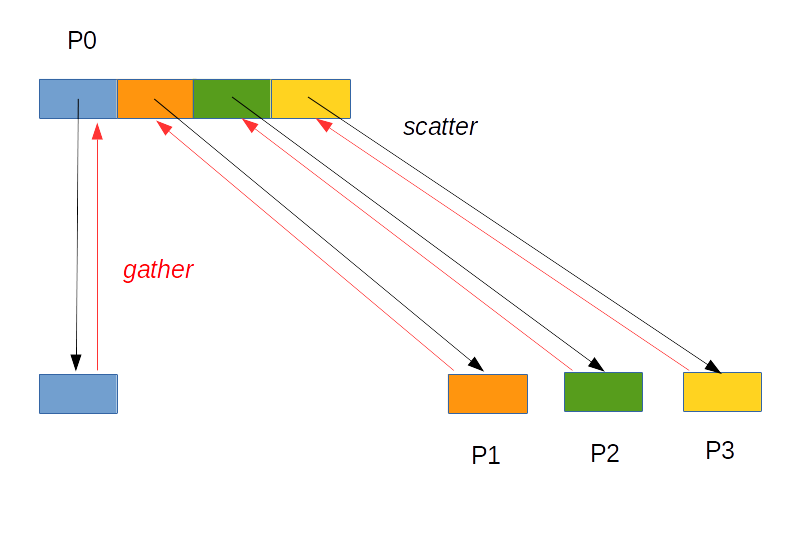
Voici un exemple pour lequel $K$ processus créent des tableaux de 10 entiers qui sont envoyés au master (processus de rang 0) :
- Processus 0 : [1, 2, ... , 10]
- Processus 1 : [11, 12, ..., 20]
- Processus $i$ : [$(i*10+1)$, ...,$(i+1)*10$ ]
Afficher le code ens/m2/paracpu/ezmpi_scatter.cpp
- // ==================================================================
- // Author: Jean-Michel Richer
- // Date: 20 Aug 2016
- // Purpose: Use of MPI::Scatter
- // The master process creates its own local data and they are send
- // to other process (of rank not equal to 0)
- // ==================================================================
- #include <unistd.h>
- #include <unistd.h> // for sleep
- #include <cstdlib>
- #include <iostream>
- #include <numeric>
- using namespace std;
- #include "ezmpi.hpp"
- using namespace ez::mpi;
- /**
- * run master and slaves
- */
- void run(int argc, char* argv[]) {
- Process process(argc, argv);
- // local vector
- int local_vec_size = 10;
- vector<int> local_vec(local_vec_size, 0);
- // big vector
- int big_vec_size = process.nbr_processes() * local_vec_size;
- vector<int> big_vec(big_vec_size);
- if (process.is_master()) {
- // master process will send data to others
- iota(big_vec.begin(), big_vec.end(), 1);
- process << "- big vector = " << big_vec << endl;
- }
- // Master sends data to all others
- process.scatter(big_vec, big_vec_size, local_vec);
- // Each process reports the data it has received
- process << "- local vector = " << local_vec << endl;
- process.logs(cout);
- }
- // ==================================================================
- // C++ version
- // ==================================================================
- int main(int argc, char** argv) {
- // call a function that contains the code for the master and
- // the slaves in order to avoid problems of initialization and
- // finalization of processes
- run(argc, argv);
- exit(EXIT_SUCCESS);
- }
> mpirun -n 4 ./ezmpi_scatter.exe
====================
=== FINAL RESULT ===
====================
---------------------
CPU 0
---------------------
14:15:05 cpu 0/4: global array = [1 2 3 4 5 6 7 8 9 10 11 12 13 14 15 16 17 18 19 20 21 22 23 24 25 26 27 28 29 30 31 32 33 34 35 36 37 38 39 40 ]
14:15:05 cpu 0/4: scatter
14:15:05 cpu 0/4: local array=[1 2 3 4 5 6 7 8 9 10 ]
---------------------
CPU 1
---------------------
14:15:05 cpu 1/4: scatter
14:15:05 cpu 1/4: local array=[11 12 13 14 15 16 17 18 19 20 ]
---------------------
CPU 2
---------------------
14:15:05 cpu 2/4: scatter
14:15:05 cpu 2/4: local array=[21 22 23 24 25 26 27 28 29 30 ]
---------------------
CPU 3
---------------------
14:15:05 cpu 3/4: scatter
14:15:05 cpu 3/4: local array=[31 32 33 34 35 36 37 38 39 40 ]
Afficher le code ens/m2/paracpu/ezmpi_gather.cpp
- // ==================================================================
- // Author: Jean-Michel Richer
- // Date: Aug 2020
- // Last modified: November 2020
- // Purpose: Use of MPI::Gather
- // Each process creates its own local vector of data and they are all
- // sent to the master process (of rank 0)
- // ==================================================================
- #include <unistd.h>
- #include <unistd.h> // for sleep
- #include <cstdlib>
- #include <iostream>
- #include <numeric>
- #include <sstream>
- #include <vector>
- using namespace std;
- #include "ezmpi.hpp"
- using namespace ez::mpi;
- /**
- * run master and slaves
- */
- void run(int argc, char* argv[]) {
- Process process(argc, argv);
- // --------------------------------------------------------------
- // declaration of data
- // --------------------------------------------------------------
- // this is for the master
- vector<int> big_vec;
- // this is for the master and the slaves
- int local_vec_size = 10;
- vector<int> local_vec(local_vec_size);
- // depending on the process fill the local vector with numbers
- iota(local_vec.begin(), local_vec.end(), process.id() * 10 + 1);
- process << "- local vector=" << local_vec << endl;
- if (process.is_master()) {
- // master process will gather data from others
- // so define the size of the vector that will
- // receive other data from the slaves and
- // fill it with 0's
- big_vec.resize(process.nbr_processes() * local_vec_size, 0);
- }
- // gather data from all processes to master
- // note: this must be executed by all processes
- process.gather(local_vec.data(), local_vec_size, big_vec.data());
- // finally print the content of the big vector on the master
- if (process.is_master()) {
- process << "- big vector = " << big_vec << endl;
- }
- process.logs(cout);
- }
- // ==================================================================
- // C++ version
- // ==================================================================
- int main(int argc, char** argv) {
- // call a function that contains the code for the master and
- // the slaves in order to avoid problems of initialization and
- // finalization of processes
- run(argc, argv);
- exit(EXIT_SUCCESS);
- }
> mpirun -n 4 ./ezmpi_gather.exe
====================
=== FINAL RESULT ===
====================
---------------------
CPU 0
---------------------
14:19:02 cpu 0/4: local array=[1 2 3 4 5 6 7 8 9 10 ]
14:19:02 cpu 0/4: gather
14:19:02 cpu 0/4: global array = [1 2 3 4 5 6 7 8 9 10 11 12 13 14 15 16 17 18 19 20 21 22 23 24 25 26 27 28 29 30 31 32 33 34 35 36 37 38 39 40 ]
---------------------
CPU 1
---------------------
14:19:02 cpu 1/4: local array=[11 12 13 14 15 16 17 18 19 20 ]
14:19:02 cpu 1/4: gather
---------------------
CPU 2
---------------------
14:19:02 cpu 2/4: local array=[21 22 23 24 25 26 27 28 29 30 ]
14:19:02 cpu 2/4: gather
---------------------
CPU 3
---------------------
14:19:02 cpu 3/4: local array=[31 32 33 34 35 36 37 38 39 40 ]
14:19:02 cpu 3/4: gather
5.9. Broadcast (diffuser)
Enfin, l'opération broadcast envoie à tous les esclaves une copie d'un tableau détenu par le maître par exemple :
Afficher le code ens/m2/paracpu/ezmpi_broadcast.cpp
- // ==================================================================
- // Author: Jean-Michel Richer
- // Date: Aug 2020
- // Last modified: November 2020
- // Purpose: Use of MPI::BCast
- // The master process creates its own local data and they are send
- // to other processes (that have a rank not equal to the master)
- // ==================================================================
- #include <unistd.h>
- #include <unistd.h> // for sleep
- #include <cstdlib>
- #include <iostream>
- #include <numeric>
- using namespace std;
- #include "ezmpi.hpp"
- using namespace ez::mpi;
- /**
- * run master and slaves
- */
- void run(int argc, char* argv[]) {
- Process process(argc, argv);
- // declare a vector of vec_size integers
- int vec_size = 10;
- vector<int> vec(vec_size, 0);
- if (process.is_master()) {
- // master process will:
- // 1- fille the vector
- // 2- send the vector to other processes (see broadcast below)
- iota(vec.begin(), vec.end(), 1);
- process << "- create global array =" << vec << endl;
- }
- // the master process sends the vector to all other processes
- // the instruction must be executed by all other processes
- process.broadcast(vec);
- // Each process reports the data it has received
- if (process.id() != MASTER) {
- process << "- local copy array=" << vec << endl;
- }
- process.logs(cout);
- }
- // ==================================================================
- // C++ version
- // ==================================================================
- int main(int argc, char** argv) {
- // call a function that contains the code for the master and
- // the slaves in order to avoid problems of initialization and
- // finalization of processes
- run(argc, argv);
- exit(EXIT_SUCCESS);
- }
> mpirun -n 4 ./ezmpi_broadcast.exe
====================
=== FINAL RESULT ===
====================
---------------------
CPU 0
---------------------
17:08:27 cpu 0/4: global array on master = [1 2 3 4 5 6 7 8 9 10 ]
17:08:27 cpu 0/4: broadcast
17:08:27 cpu 0/4: global array (after broadcast) =[1 2 3 4 5 6 7 8 9 10 ]
---------------------
CPU 1
---------------------
17:08:27 cpu 1/4: global array on slave = [0 0 0 0 0 0 0 0 0 0 ]
17:08:27 cpu 1/4: broadcast
17:08:27 cpu 1/4: global array (after broadcast) =[1 2 3 4 5 6 7 8 9 10 ]
---------------------
CPU 2
---------------------
17:08:27 cpu 2/4: global array on slave = [0 0 0 0 0 0 0 0 0 0 ]
17:08:27 cpu 2/4: broadcast
17:08:27 cpu 2/4: global array (after broadcast) =[1 2 3 4 5 6 7 8 9 10 ]
---------------------
CPU 3
---------------------
17:08:27 cpu 3/4: global array on slave = [0 0 0 0 0 0 0 0 0 0 ]
17:08:27 cpu 3/4: broadcast
17:08:27 cpu 3/4: global array (after broadcast) =[1 2 3 4 5 6 7 8 9 10 ]
5.10. Execution sur plusieurs machines
Exécuter un programme MPI sur plusieurs machines relève de la gageure, j'ai passé 4 heures pour pouvoir y parvenir après moult problèmes :
- version d'openmpi déjà installée sur la machine secondaire (cf. ci-après AMD Ryzen 5 5600G) qui créait des conflits et empêchait toute exécution sur la machine secondaire
- installation d'une carte graphique sur la machine secondaire, pas une vieille carte qui n'est pas reconnue, une récente ;-), mais casse d'une nappe SATA et d'une antenne Wifi lors du remplacement de la carte graphique et du changement de disque dur pour réinstallation d'Ubuntu
- réinstallation totale de la machine secondaire : OS, compilateur g++, autoconf, automake, libtools, make, openssh-server, openmpi-4.1.8
- réinstallation d'openmpi-4.1.8 sur la machine principale dans
/usr/local - création de clé ssh qui apparaissait plusieurs fois empêchant la connexion ssh
- longues conversations avec ChatGPT pour tenter de résoudre les problèmes pas à pas
Pour que cela fonctionne il faut, sur toutes les machines :
- disposer du même système d'exploitation (ou de versions proches)
- avoir la même version d'OpenMPI (ex : 4.1.8) installée dans les mêmes répertoires
(ex :
/usr/local/openmpi-4.1.8 ) - disposer des mêmes compilateurs C++
- avoir la même hierarchie de répertoires, là où se
trouvent vos fichiers MPI (ex :
~/dev/cpp/parallelism ) - compiler le même programme (ou une version proche)
- créer une clé ssh et la partager avec toutes les machines (secondaires) qui exécuteront le code pour pouvoir se connecter en SSH automatiquement sans avoir à saisir de mot de passe
Dans l'exemple qui suit, on dispose de deux machines :
- solaris : 192.168.1.194 (machine principale, AMD Ryzen 5 9600X)
- jupiter : 192.168.1.109 (machine secondaire, AMD Ryzen 5 5600G)
Eventuellement, modifiez
192.168.1.194 solaris
192.168.1.109 jupiter
5.10.1. Génération de la clé ssh
Sur solaris :
solaris> ssh-keygen -t ed25519 -N "" -f ~/.ssh/id_ed25519
solaris> ssh-copy-id richer@192.168.1.109
Se connecter une première fois afin d'activer la connexion ssh et la clé :
solaris> ssh richer@192.168.1.109
Welcome to Ubuntu 24.04 LTS (GNU/Linux 6.8.0-31-generic x86_64)
...
jupiter> exit
5.10.2. Compilation
Sur chaque machine compiler le programme à exécuter :
> mpic++ -o equation_mpi.exe equation_mpi.cpp -O3 On peut probablement le compiler sur la machine principale et le copier sur les machines secondaires par scp si on dispose des mêmes OS et compilateurs.
5.10.3. Fichier hosts.txt
Ce fichier décrit le nombre de slots (threads / processus) sur chaque machine, il faut le créer sur la machine principale :
solaris@~dev/cpp/parallelism> cat hosts.txt
solaris slots=12
jupiter slots=12
5.10.4. Exécution du programme
Pour exécuter le programme avec 16 processus, il faut procéder ainsi sur la machine principale :
solaris@~/dev/cpp/parallelism> time mpirun -np 16 --hostfile hosts.txt \
   --host solaris:8,jupiter:8  --prefix /usr/local/openmpi-4.1.8 --map-by ppr:8:node  \
   --mca btl tcp,self --mca btl_tcp_if_include 192.168.1.0/24 \
   --mca oob_tcp_if_include 192.168.1.0/24 \
   ~/dev/cpp/parallelism/equation_mpi.exe -n 26
2 0 0 0 0 4 0   # 1*2 + 6*4 = 26
4 0 0 0 2 2 0   # 1*4 + 5*2 + 6*2 = 26
6 0 0 0 0 1 2   # ...
8 0 0 0 0 3 0
10 0 0 0 2 1 0
12 0 0 0 0 0 2
14 0 0 0 0 2 0
16 0 0 0 2 0 0
18 0 0 2 0 0 0
20 0 0 0 0 1 0
22 0 0 1 0 0 0
23 0 1 0 0 0 0
0 0 0 0 0 2 2
26 0 0 0 0 0 0
24 1 0 0 0 0 0

real    0m6,095s
user    0m18,259s
sys     0m2,002s
- on déclare utiliser 16 programmes : -np 16
- dont 8 sur solaris et 8 sur jupiter : --host solaris:8,jupiter:8
- la politique de répartition des programmes par ressource (Processes Per Resource) est de 8 sur chaque machine : --map-by ppr:8:node
- les options --mca ... ne sont pas forcément nécessaires
5.11. Liens
5.12. Exercices
Exercice 5.1
Une suite de Syracuse est une suite d'entiers naturels définie de la manière suivante : on part d'un nombre entier strictement positif
- s'il est pair, on le divise par 2
- s'il est impair, on le multiplie par 3 et on ajoute 1
Cette suite possède la propriété de converger vers 1 après un certain nombre d'étapes.
Mettre en place une solution MPI avec trois instances :
- le maître génére un nombre entier aléatoire $x$
- si le nombre $x$ est pair, il l'envoie à l'esclave n°1 qui retourne $x/2$
- si le nombre $x$ est impair, il l'envoie à l'esclave n°2 qui retourne $3x+1$
- à chaque étape, le maître affiche la nouvelle valeur de $x$
Le maître comptera le nombre d'appels à l'esclave n°1 et l'esclave n°2.
Lorsque le maître recoît la valeur 1, il s'arrête et envoie un code d'arrêt aux esclaves (un nombre négatif par exemple). Puis il affiche le nombre d'appels à chaque esclave.
Exercice 5.2
Objectif : Écrire un programme MPI pour rechercher un élément dans un tableau.
Description :
- créer 5 processus
- générer un tableau d'un million d'entiers aléatoires sur le processus maître (processus de rang 0)
- répartir le tableau entre les différents processus esclaves en utilisant la fonction MPI_Scatter
- le maître génère un nombre aléatoire $x$ et demande à chaque esclave de rechercher le nombre d'occurrences de $x$ dans son tableau et de retourner le résultat
- afficher sur le maître, le nombre d'occurrences par esclave